HTML es un conjunto de códigos lógicos (markup) que constituyen la apariencia de un documento web y la información que contiene.
Ejemplo: <B>Este texto aparece en negrita en el navegador</B> Los códigos se encierran entre los caracteres menor que "<" y mayor que ">". Estos códigos encerrados entre estos dos caracteres son llamados comúnmente etiquetas (tags). Siempre van entre los caracteres "< >" y no importa si los codificamos en mayúsculas o en minúsculas ya que no son sensibles a este hecho. Sin embargo, podremos reconocer de manera más sencilla las etiquetas en un documento web si éstas se codifican en mayúsculas |
||||||||||||||||||||||||||||||||
La mayor parte de los elementos de un documento HTML tienen una etiqueta de inicio y una de fin. Esta última se distingue por la barra inclinada "/" que aparece dentro de los corchetes.
Ejm: <FONT color="blue">Este texto aparecerá en azul</FONT>
|
||||||||||||||||||||||||||||||||
| Básicamente, los documentos escritos en HTML constan del texto mismo del documento y las etiquetas que pueden llevar atributos. Esto llevado a la práctica, vendría a ser: <etiqueta> texto afectado </etiqueta> La etiqueta del principio activa la orden y la última (que será la del principio precedida del signo /) la desactiva |
||||||||||||||||||||||||||||||||
| Estructura de un documento básico Todo va encerrado entre las etiquetas <HTML> y </HTML> <HTML> cabecera Cuerpo </HTML> Cabecera <HEAD>... </HEAD>: es donde se define entre otras cosas el título del documento. Cuerpo <BODY> ... </BODY>: Es la información que aparecerá en la página |
||||||||||||||||||||||||||||||||
<HTML> <HEAD> <TITLE>Ejemplo 1</TITLE> </HEAD> <BODY> Hola mundo </BODY> </HTML> |
||||||||||||||||||||||||||||||||
la salida se veria como: 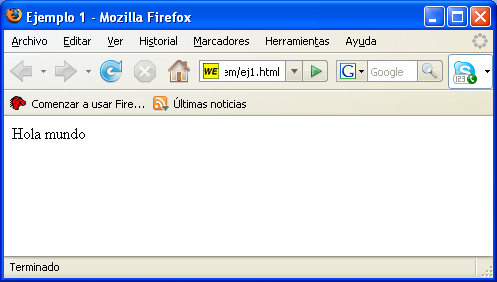 ver ejemplo |
||||||||||||||||||||||||||||||||
Etiquetas Importantes:
|
||||||||||||||||||||||||||||||||
<HTML>
<HEAD>
<TITLE>Ejemplo 2</TITLE>
</HEAD>
<BODY BGCOLOR="#AAFFAA" >

<H1>Mi primera página</H1>

<!-- Aqui va un comentario que no es
interpretado por el navegador -->

<P>Hola mundo, esta es un página con titular,
que tiene también un párrafo y unos cuantos
saltos de línea.</P>

Uno<br>
Dos<br>

Tres<br>
</BODY>
</HTML>
ver ejemplo |
||||||||||||||||||||||||||||||||
| |
||||||||||||||||||||||||||||||||
Formato básico
Ejemplo |
||||||||||||||||||||||||||||||||
<HTML>
<HEAD> <TITLE>Ejemplo 7</TITLE> </HEAD> <BODY> <H1>Estilos de caracter</H1> Un ejemplo de texto de <EM>realzado</EM>.<br> Un ejemplo de texto de <STRONG>realzado</STRONG>.<br> Un ejemplo de texto de <CODE>realzado</CODE>.<br> Un ejemplo de texto de <SAMP>realzado</SAMP>.<br> Un ejemplo de texto de <KDB>realzado</KDB>.<br> Un ejemplo de texto de <VAR>realzado</VAR>.<br> Un ejemplo de texto de <DFN>realzado</DFN>.<br> Un ejemplo de texto de <CITE>realzado</CITE>.<br> <br> Un ejemplo de texto de <B>realzado</B>.<br> Un ejemplo de texto de <I>realzado</I>.<br> Un ejemplo de texto de <U>realzado</U>.<br> Un ejemplo de texto de <TT>realzado</TT>.<br> </BODY> </HTML> he aqui la salida: Estilos de caracterUn ejemplo de texto de realzado.Un ejemplo de texto de realzado. Un ejemplo de texto de realzado.Un ejemplo de texto de realzado. Un ejemplo de texto de Un ejemplo de texto de realzado. Un ejemplo de texto de realzado. Un ejemplo de texto de realzado. Un ejemplo de texto de realzado. Un ejemplo de texto de realzado. Un ejemplo de texto de realzado. Un ejemplo de texto de realzado. ver ejemplo |
||||||||||||||||||||||||||||||||
| Listas | ||||||||||||||||||||||||||||||||
Junto con encabezados y párrafos, son otro de los elementos HTML más comunes. Pueden darse cinco tipos diferentes de listas, cada uno con tags distintas aunque con alguna en común:
|
||||||||||||||||||||||||||||||||
<HTML>
<HEAD> <TITLE>Ejemplo 6</TITLE> </HEAD> <BODY> <H1>Listas</H1> Una lista ordenada <ol> <li>Uno</li> <li>Dos</li> <li>Tres</li> </ol> <br><br> Una lista sin ordenar <ul> <li>Uno</li> <li>Dos</li> <li>Tres</li> </ul> <br><br> Una lista de glosario <dl> <dt>Témino 1</dt> <dd>Definición 1</dd> <dt>Témino 2</dt> <dd>Definición 2</dd> </dl> <br><br> Listas anidadas <ul> <li>Uno <ul> <li>Uno</li> <li>Dos</li> <li>Tres</li> </ul> </li> <li>Dos</li> <li>Tres</li> </ul> </BODY> </HTML> |
||||||||||||||||||||||||||||||||
| Salida del código anterior ListasUna lista ordenada
Una lista sin ordenar
Una lista de glosario
Listas anidadas
ver ejemplo |
||||||||||||||||||||||||||||||||
| Tipos de Letra | ||||||||||||||||||||||||||||||||
<FONT
FACE=“Fuente1,Fuente2,...,fuenteN“
COLOR=“Color” | “#RRGGBB”
SIZE=“Numero entre 1 y 7”
> Texto afectado </FONT>
|
||||||||||||||||||||||||||||||||
Los colores pueden ser una combinación en Rojo, verde y azul, o nombres predefinidos en el lenguaje como: |
||||||||||||||||||||||||||||||||
|
||||||||||||||||||||||||||||||||
| La enumeración de los tipos de letra, tienen la función de tener una lista de posibles tipos de letra, por cuestiones de que las páginas pueden ser vistas en distintos sistemas que tienen diversos tipos de fuentes instaladas. Entonces se aplicará el primer tipo de letra que encuentre en el sistema. | ||||||||||||||||||||||||||||||||
<HTML> <HEAD> <TITLE>Ejemplo 6</TITLE> </HEAD> <BODY> <font color="#FF0000"> este texto es rojo </font> <br> <font size="4" color="#0000FF"> texto tamaño 4 y color azul</font> <br> <font size="4" color="navy"> texto tamaño 4 y color azul marino <font size="+2" color="yellow"> este texto es más grande y amarillo</font> </font> <br> <font face="Arial, Helvetica, sans-serif"> usando distintos tipos de letra: Arial, Helvetica, sans-serif</font> <br> <font face="Verdana, Arial, Helvetica, sans-serif"> usando distintos tipos de letra: Verdana, Arial, Helvetica, sans-serif</font><br> <font face="Courier New, Courier, monospace"> usando distintos tipos de letra: Courier New, Courier, monospace</font><br> </BODY> </HTML> |
||||||||||||||||||||||||||||||||
| y la salida es: | ||||||||||||||||||||||||||||||||
este texto es rojo
texto tamaño 4 y color azul texto tamaño 4 y color azul marino este texto es más grande y amarillo usando distintos tipos de letra: Arial, Helvetica, sans-serif usando distintos tipos de letra: Verdana, Arial, Helvetica, sans-serif usando distintos tipos de letra: Courier New, Courier, monospace ver ejemplo |
||||||||||||||||||||||||||||||||
| Enlaces o ligas | ||||||||||||||||||||||||||||||||
Lo característico del lenguaje HTML es el poder generar vínculos de hipertexto para enlazar con ellos todos sus documentos en web. Para generar un enlace a otro documento necesitamos el nombre de un archivo (o su dirección URL) y el texto que servirá de punto de activación del otro documento. Este segundo elemento será el que veamos en pantalla y que se servirá del primero para saltar de documento. Los enlaces se generan mediante la tag <A>.....</A> y, a diferencia de los vistos anteriormente, llevará siempre dentro de la tag un atributo ya sea <A HREF=""> o <A NAME="">.
|
||||||||||||||||||||||||||||||||
<HEAD> <A HREF="ej4.html">Ir a ejemplo 4</A><br><br> <br>.<br>.<br>.<br>.<br>.<br>.<br>.<br><br> </BODY> |
||||||||||||||||||||||||||||||||
|
La salida es como esta: |
||||||||||||||||||||||||||||||||
| ver ejemplo | ||||||||||||||||||||||||||||||||
| Formularios | ||||||||||||||||||||||||||||||||
La declaración de formulario queda recogida por las tags <form>.....</form> y dentro de ellas se recogerán todas las variables de entrada. A la tag de apertura <form> le acompañarán estos atributos:
|
||||||||||||||||||||||||||||||||
<HTML>
<HEAD> <TITLE>Ejemplo 14</TITLE> </HEAD> <BODY> <H1>Formularios</H1> <FORM ACTION="mailto:unaprueba" METHOD="POST"> <INPUT TYPE="text" NAME="nombre"><BR> <INPUT TYPE="submit"><INPUT TYPE="Reset"> </FORM> </BODY> </HTML> |
||||||||||||||||||||||||||||||||
Formulariosver ejemplo |
||||||||||||||||||||||||||||||||
Campos de entrada<INPUT>La tag <input> define la introducción de variables. Junto a esta tag encontraremos los siguientes atributos:
|
||||||||||||||||||||||||||||||||
| Ejemplo: | ||||||||||||||||||||||||||||||||
<HTML>
<HEAD> <TITLE>Ejemplo 15</TITLE> </HEAD> <BODY> <H1>Formularios</H1> <FORM ACTION="mailto:unaprueba" METHOD="POST"> Texto: <INPUT TYPE="text" NAME="nombre"><BR> Password: <INPUT TYPE="password" NAME="contra"><BR> Sexo:<INPUT TYPE="radio" NAME="boton1" VALUE="1"> Hombre <INPUT TYPE="radio" NAME="boton1" VALUE="2">Mujer<BR> Vehiculo:<INPUT TYPE="checkbox" NAME="Moto" VALUE="Si">Moto <INPUT TYPE="checkbox" NAME="Coche" VALUE="" CHECKED>Coche <BR><BR> <INPUT TYPE="submit"><INPUT TYPE="Reset"> </FORM> </BODY> </HTML> |
||||||||||||||||||||||||||||||||
| Salida | ||||||||||||||||||||||||||||||||
Formularios |
||||||||||||||||||||||||||||||||
ver ejemplo |
||||||||||||||||||||||||||||||||
    |
||||||||||||||||||||||||||||||||
<table border="0" cellspacing="0" cellpadding="0"> |
||||||||||||||||||||||||||||||||
|
||||||||||||||||||||||||||||||||
| ejemplos con Hojas de estilo | ||||||||||||||||||||||||||||||||
| Ejemplo 1 Ejemplo 2 Ejemplo 3 Ejemplo 4 gato encerrado + menu |
||||||||||||||||||||||||||||||||
| Sitios recomendados: http://www.apple.com/es http://www.dynamicdrive.com/ http://www.unam.mx/ http://espndeportes.espn.go.com/ http://slashdot.org/ http://www.acm.org/ http://www.gandhi.com.mx/ http://es.opensuse.org/Bienvenidos_a_openSUSE.org http://www.cnn.com/espanol/ |
||||||||||||||||||||||||||||||||
| proyectos HTML | ||||||||||||||||||||||||||||||||
Manual de HTML |
||||||||||||||||||||||||||||||||
| otro manual más completo en .pdf (6M) en .rar (4M) |
||||||||||||||||||||||||||||||||
| caracteres especiales (pdf) |
||||||||||||||||||||||||||||||||
| frames o marcos (pdf) |
||||||||||||||||||||||||||||||||
| inserción de contenido multimedia (musica, videos, animaciones,...) |
||||||||||||||||||||||||||||||||
| tablas (pdf) |
||||||||||||||||||||||||||||||||
| hojas de estilo (pdf) |
||||||||||||||||||||||||||||||||
| WebsiteTemplates.rar <-templates para sitios Web | ||||||||||||||||||||||||||||||||
| WebsiteTemplates2.rar <-templates para sitios Web | ||||||||||||||||||||||||||||||||
| WebsiteTemplates3.rar <-templates para sitios Web | ||||||||||||||||||||||||||||||||
| andreas06.rar | ||||||||||||||||||||||||||||||||


